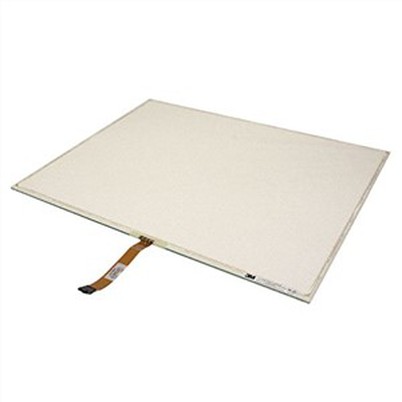
Μια τετραγωνική οθόνη που μπορεί να αγγιχτεί για σχέδιο
Αφήστε ένα μήνυμα
Η οθόνη της τετραγωνικής οθόνης που μπορεί να αγγίξει και να σχεδιάσει (κοινώς γνωστή ως ψηφιακή οθόνη ή οθόνη πλαισίου έξυπνης εικόνας) είναι μια συσκευή ειδικά σχεδιασμένη για ψηφιακό σχέδιο, σχεδιασμό και διαδραστική οθόνη. Η χρήση του απαιτεί συνδυασμό σύνδεσης υλικού, ρυθμίσεων οδηγού, λειτουργικής λειτουργίας και συντήρησης. Το παρακάτω είναι ο συγκεκριμένος οδηγός χρήσης:
I. Σύνδεση και αρχικοποίηση υλικού
A.δύο - σύνδεση σύρματος
διασύνδεση βίντεο:
Συνδέστε την οθόνη στον κεντρικό υπολογιστή υπολογιστή μέσω HDMI, DP ή τύπου - καλώδιο C για να μεταδώσετε σήματα εικόνας.
Αγγίξτε/πίεση - ευαίσθητη διεπαφή:
Συνδέστε την οθόνη στον υπολογιστή μέσω ενός καλωδίου USB για να ενεργοποιήσετε τις λειτουργίες εισόδου Pen. Εάν είναι συνδεδεμένο μόνο το καλώδιο βίντεο, η συνάρτηση αφής δεν μπορεί να ενεργοποιηθεί.
B.εγκατάσταση οδηγού
Όταν το χρησιμοποιείτε για πρώτη φορά, φροντίστε να εγκαταστήσετε το επίσημο πρόγραμμα οδήγησης.
Μετά την εγκατάσταση του προγράμματος οδήγησης, επανεκκινήστε τον υπολογιστή και ελέγξτε την κατάσταση αναγνώρισης συσκευής στις ρυθμίσεις του συστήματος (Windows: Πίνακας ελέγχου → Ρυθμίσεις δισκίου → Βαθμονόμηση εισόδου αφής).
II.Οδηγός λειτουργίας πυρήνα λειτουργίας
A.πίεση - ευαίσθητα στυλό
Στο λογισμικό σχεδίασης όπως το PS και το CSP, η ευαισθησία της πίεσης του στυλό μπορεί να ρυθμιστεί μέσω των ρυθμίσεων του οδηγού για να επιτευχθεί παραλλαγές σε πάχος γραμμής.
Ορισμένα στυλό έρχονται με πλήκτρα συντόμευσης που μπορούν να προσαρμοστούν ως εργαλεία όπως γράμματα και συλλέκτες χρωμάτων.
B.Αγγίξτε τη λειτουργία χειρονομίας
ζουμ καμβάς:
Επεκτείνετε και τα δύο δάχτυλα προς τα έξω για να μεγεθύνετε, πιέστε προς τα μέσα για να μειώσετε.
περιστρέψτε τον καμβά:
Κρατήστε τον καμβά με τα δύο δάχτυλα και περιστρέψτε το για να ρυθμίσετε τη γωνία.
αναίρεση/επαναφορά:
Σύρετε αριστερά με τρία δάχτυλα (PS undo), σύρετε δεξιά (redo)? Στο CSP, πατήστε ελαφρά τα δύο δάχτυλα για να αποσυρθείτε.
Γρήγορη επιφάνεια εργασίας:
Συλλέξτε με τρία δάχτυλα για να επιστρέψετε στην επιφάνεια εργασίας και να πετάξετε για να δείτε το multitasking.
Οριζόντια και κατακόρυφη μεταγωγή οθόνης (ισχύει για τετραγωνικές οθόνες)
Ρυθμίστε τον προσανατολισμό στις ρυθμίσεις εμφάνισης συστήματος (π.χ. παράθυρα: οθόνη → Προσανατολισμός → Πορτρέτο).
Iii. Λογισμικό ζωγραφικής και βελτιστοποιημένες ρυθμίσεις
A.συμβατότητα λογισμικού
Κύρια υποστήριξη:
Photoshop, Clip Studio Paint, Sai, κ.λπ.
Βεβαιωθείτε ότι είναι ενεργοποιημένη η επιλογή "Sensing Pen Pene Sensing" του λογισμικού (εργαλείο PS: Βουρτσάκι → Παράθυρο → Ρυθμίσεις βούρτσας → Δυναμική σχήματος → Αναρρίχηση μεγέθους → Πίεση στυλό).
B.βαθμονόμηση οθόνης και εντοπισμός σφαλμάτων
Βαθμονόμηση δρομέα:
Ρυθμίστε την μετατόπιση μεταξύ της άκρης του στυλό και του δρομέα (ειδικά στην περιοχή της άκρης) στις ρυθμίσεις του οδηγού.
διόρθωση χρωμάτων:
Οι επαγγελματίες χρήστες μπορούν να προσαρμόσουν την ακρίβεια χρώματος με ένα colorimeter (όπως η κάλυψη SRGB/Adobe RGB).
δέσμευση κλειδιού συντόμευσης:
Ρυθμίστε τα πλευρικά πλήκτρα της ψηφιακής οθόνης ή του τηλεχειριστηρίου σε λειτουργίες που χρησιμοποιούνται συχνά (όπως η εναλλαγή βούρτσας, αποθήκευση).
IV. Ημερήσια συντήρηση και χειρισμός σφαλμάτων
A.Καθαρισμός και συντήρηση
Αφού απενεργοποιήσετε τη συσκευή, σκουπίστε απαλά την οθόνη με ένα πανί μικροϊνών . Για πεισματάρες λεκέδες, ψεκάστε μια μικρή ποσότητα neutral καθαριστικό onto το πανί και στη συνέχεια σκουπίστε.
Μην χρησιμοποιείτε Alcoh ή λειαντικά ιστούς για να αποτρέψετε την επικάλυψη αποφλοιώσεως ή την ανατροπή της οθόνης.
B.Συχνές ερωτήσεις
αποτυχία αφής:
Ελέγξτε τη σύνδεση USB → Επανατοποθετήστε το πρόγραμμα οδήγησης → Επανεκκινήστε τον υπολογιστή → Βαθμολογήστε την αφή.
Εμφανίζει την οθόνη τρεμοπαίζει/μαύρους κύκλους:
Ελέγξτε για χαλαρό καλώδιο βίντεο → Ενημέρωση προγράμματος οδήγησης κάρτας γραφικών → Αποστολή για επισκευή υλικού (ενδεχομένως αποτυχία οθόνης ή πλακέτας κυκλώματος).
Διαλείπουσα ανίχνευση πίεσης:
Αντικαταστήστε το μολύβι στυλό (η φθορά προκαλεί κακή επαφή) → Ελέγξτε τη ρύθμιση καμπύλης ανίχνευσης πίεσης της μονάδας.
V. Επέκταση σεναρίων εφαρμογής
Διδασκαλία/συνάντηση:
Χρησιμοποιήστε λογισμικό Whiteboard (όπως το Whiteboard Microsoft) για να σχολιάσετε τα PPTs και τα έγγραφα σε πραγματικό χρόνο.
Vερμηνευτική οθόνη:
Ψηφιακή λειτουργία γκαλερί, κατάλληλη για κατακόρυφο περιεχόμενο, όπως καλλιγραφία και κόμικς.
PΕξωτερική σύνδεση:
Ο τύπος - C συνδέεται με φορητό υπολογιστή/κινητό τηλέφωνο (η συσκευή πρέπει να υποστηρίξει την έξοδο βίντεο) και μετατρέπεται σε οθόνη σχεδίασης κινητής τηλεφωνίας.
Τετράγωνες οθόνες, επίσης ονομάζεται ψηφιακό πλαίσιο φωτογραφιών, ψηφιακό πλαίσιο NFT, κ.λπ.